


Si ta zgjidhni problemin iOS 26.2: Nuk mund ta konfiguroni iPhone-in e menaxhuar?

Me çdo përditësim të ri të iOS, Apple vazhdon të përmirësojë aftësitë e sigurisë dhe të menaxhimit të pajisjeve. Megjithatë, këto përmirësime ndonjëherë mund të sjellin probleme të papritura - veçanërisht për organizatat që mbështeten në Menaxhimin e Pajisjeve Mobile (MDM). Një problem i tillë i raportuar nga përdoruesit është pamundësia për të konfiguruar një iPhone të menaxhuar pas përditësimit në iOS 26.2.
Ky problem zakonisht shfaqet gjatë procesit fillestar të konfigurimit, ku pajisja ngec në ekranin "Menaxhimi në distancë" ose nuk arrin të regjistrohet në serverin MDM të organizatës. Pavarësisht nëse jeni administrator IT apo përdorues fundor, kjo mund të ndërpresë rrjedhat e punës dhe të vonojë vendosjen e pajisjes.
Në këtë udhëzues, do të shqyrtojmë arsyet më të zakonshme që fshihen pas këtij problemi dhe do të ofrojmë zgjidhje hap pas hapi për ta zgjidhur atë në mënyrë efektive.
1. Si ta zgjidhni problemin iOS 26.2: Nuk mund ta konfiguroni iPhone-in e menaxhuar?
1.1 Kontrolloni lidhjen tuaj të rrjetit
Një lidhje e qëndrueshme interneti është thelbësore për regjistrimin në MDM. Gjatë konfigurimit, iPhone juaj duhet të komunikojë me serverët e Apple dhe serverin MDM të organizatës suaj.
Çfarë duhet bërë:
- Lidhu me një rrjet Wi-Fi të besueshëm
- Shmangni rrjetet publike ose të kufizuara
- Provo të përdorësh një pikë të nxehtë celulare për të përjashtuar problemet e filtrimit të rrjetit
Nëse lidhja është e paqëndrueshme, pajisja mund të mos arrijë të shkarkojë profilin e konfigurimit MDM, duke shkaktuar bllokim të konfigurimit.
1.2 Verifikoni Serverin MDM dhe Caktimin e Pajisjes
Nëse organizata juaj përdor platforma si Microsoft Intune ose Jamf Pro , problemi mund të jetë në anën e serverit.
Kërkoji administratorit të IT-së të konfirmojë:
- Pajisja është caktuar në serverin e saktë MDM
- Serveri është në linjë dhe i arritshëm
- Tokenët e regjistrimit janë të vlefshëm
- Profili i konfigurimit është konfiguruar siç duhet
Gjithashtu, sigurohuni që pajisja të jetë regjistruar saktë në Menaxher Biznesi i Apple ose Menaxheri i Shkollës Apple.
1.3 Fshini dhe rivendosni iPhone-in
Regjistrimi MDM zakonisht kërkon që pajisja të jetë në një gjendje të re, të rivendosur në cilësimet e fabrikës.
Hapat:
Shko në
Cilësimet > Të përgjithshme > Transferimi ose rivendosja e iPhone
, prek
Fshini të gjithë përmbajtjen dhe cilësimet
, dhe ndiqni udhëzimet për të filluar nga e para procesin e konfigurimit.
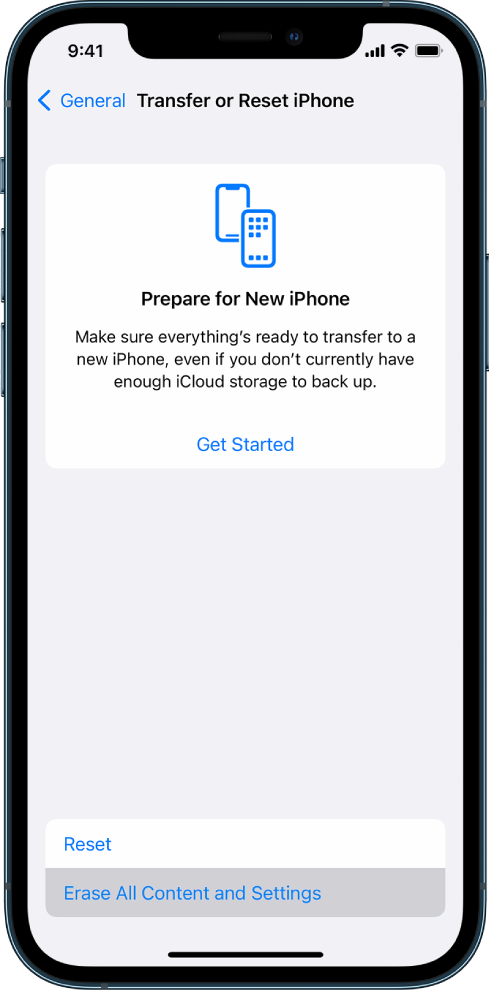
Kjo siguron që asnjë konfigurim i mëparshëm të mos ndërhyjë në regjistrimin në MDM.
1.4 Rinisni me forcë pajisjen
Ndonjëherë, problemi shkaktohet nga një gabim i përkohshëm i sistemit.
Për iPhone 8 dhe modelet më të reja:
Shtypni butonin e rritjes së volumit, pastaj butonin e uljes së volumit dhe mbani shtypur butonin anësor derisa të shfaqet logoja e Apple; kjo mund të ndihmojë në zgjidhjen e defekteve të vogla ose problemeve të konfigurimit.

1.5 Përditësimi ose Rivendosja nëpërmjet Kompjuterit
Nëse problemi vazhdon, provoni të riinstaloni iOS duke përdorur një kompjuter.
- Në Windows: përdorni iTunes
- Në Mac: përdorni Finder
Opsionet:
- Përditësim: Riinstaloni iOS pa fshirë të dhënat
- Rivendos: Fshin plotësisht pajisjen dhe instalon një sistem të ri

Kjo mund të rregullojë skedarët e sistemit të dëmtuar që mund të bllokojnë konfigurimin e MDM-së.
1.6 Kontrolloni për probleme të përputhshmërisë me iOS 26.2
Versionet e reja të iOS mund të sjellin probleme me pajtueshmërinë me konfigurimet më të vjetra të MDM-së.
Veprime të rekomanduara:
- Sigurohuni që zgjidhja juaj MDM mbështet iOS 26.2
- Përditësoni cilësimet e serverit MDM nëse është e nevojshme
- Kontrolloni dokumentacionin e shitësit për probleme të njohura
1.7 Hiqni Kyçin e Aktivizimit ose Konfliktet e Apple ID
Nëse pajisja është e lidhur me një Apple ID të mëparshëm, ajo mund të bllokojë regjistrimin.
Rregullo:
- Futni kredencialet e sakta të Apple ID
- Ose kërkojini pronarit/administratorit të mëparshëm ta heqë pajisjen nga llogaria e tij/saj
2. Bonus: Rregulloni problemet e sistemit me AimerLab FixMate
Nëse asnjë nga metodat e mësipërme nuk funksionon, problemi mund të shkaktohet nga gabime më të thella të sistemit iOS. Në raste të tilla, një mjet profesional riparimi si p.sh. AimerLab FixMate mund të jetë jashtëzakonisht e dobishme.
Pse të zgjidhni FixMate:
- Rregullon mbi 200+ probleme të sistemit iOS
- Hyrje/dalje me një klikim nga Modaliteti i Rimëkëmbjes
- Modaliteti Standard i Riparimit rregullon problemet pa humbje të të dhënave
- Riparim i thellë për gabime të rënda të sistemit
- Ndërfaqe miqësore për fillestarët
Kur duhet të përdorni FixMate:
- iPhone ngec në ekranin "Menaxhimi në distancë"
- Procesi i konfigurimit vazhdon të dështojë
- Pajisja ngrin gjatë konfigurimit
- Gabimet e iOS 26.2 që ndikojnë në regjistrim
Me FixMate, nuk keni nevojë për ekspertizë teknike – ai thjeshton proceset komplekse të riparimit me disa klikime.

3. Përfundim
Problemi "nuk mund të konfigurohet iPhone i menaxhuar" në iOS 26.2 mund të jetë frustrues, veçanërisht për bizneset që mbështeten në vendosjen pa probleme të pajisjeve. Për fat të mirë, shumica e rasteve mund të zgjidhen duke kontrolluar lidhjen e rrjetit, duke verifikuar konfigurimet MDM ose duke rivendosur pajisjen.
Megjithatë, kur zgjidhja standarde e problemeve dështon, kjo shpesh është një shenjë e problemeve më të thella të sistemit. Këtu qëndron problemi. AimerLab FixMate Shquhet si një zgjidhje e besueshme. Me aftësitë e tij të fuqishme të riparimit dhe lehtësinë e përdorimit, ju ndihmon të rregulloni shpejt problemet kokëforta të iOS dhe ta vini në punë iPhone-in tuaj të menaxhuar pa probleme.
Për një qasje më të lehtë dhe më efikase për zgjidhjen e problemeve të iOS, FixMate ia vlen patjetër një vështrim.
- Si ta zgjidhni gabimin 1110 të iPhone?
- Si ta rregulloni bllokimin e mesazhit "Duke pritur për një iPhone tjetër"?
- Si ta rregulloni faktin që shkarkimi i iOS 26 zgjat shumë?
- Si të shihni vendndodhjet e shpeshta në iPhone?
- Pse iOS 26 është kaq i ngadaltë?
- Si ta rregulloni gabimin "Pati një gabim gjatë verifikimit të fjalëkalimit të iPhone-it tuaj"?
- Si të mashtroni Pokemon Go në iPhone?
- Pasqyrë e Aimerlab MobiGo GPS Vendndodhja Spoofer
- Si të ndryshoni vendndodhjen në iPhone tuaj?
- 5 mashtruesit më të rremë të vendndodhjes GPS për iOS
- Përkufizimi i gjetësit të vendndodhjes GPS dhe sugjerimi i mashtrimit
- Si të ndryshoni vendndodhjen tuaj në Snapchat
- Si të gjeni/ndani/fshehni vendndodhjen në pajisjet iOS?