




Si ta zgjidhni gabimin 1110 të iPhone?

Përditësimi ose rivendosja e një iPhone është zakonisht e thjeshtë, por ndonjëherë një gabim i papritur mund ta ndërpresë procesin. Një problem që mund të hasni është gabimi 1110 i iPhone, veçanërisht kur përpiqeni të përditësoni ose rivendosni një iPhone duke përdorur iTunes ose Finder. Në disa raste, iPhone mund të ngecë edhe në logon e Apple, ekranin e modalitetit të rikuperimit ose në një ekran tjetër nisjeje.
Në këtë udhëzues, do të shpjegojmë shkurtimisht se çfarë do të thotë gabimi 1110 i iPhone dhe do t'ju tregojmë se si ta zgjidhni gabimin 1110 të iPhone me disa zgjidhje praktike.

1. Çfarë është gabimi 1110 në iPhone?
Gabimi 1110 i iPhone zakonisht shfaqet kur një përditësim ose rivendosje e iOS ndërpritet përpara se të përfundojë. Në shumë raste, fajtori është i thjeshtë: iPhone juaj nuk ka hapësirë të mjaftueshme për të përfunduar procesin.
iOS kërkon hapësirë ruajtjeje falas për shkarkimin, shpaketimin dhe instalimin e skedarëve të sistemit. Nëse iPhone është pothuajse plotësisht i mbushur, përditësimi mund të dështojë dhe të shkaktojë gabimin 1110. Një përditësim i dështuar ose i ndërprerë i iOS, defekte të softuerit ose korruptim i sistemit mund të pengojnë gjithashtu nisjen e saktë të pajisjes.
Simptomat e zakonshme përfshijnë një iPhone të mbërthyer në logon e Apple, modalitetin e rikuperimit, një cikël nisjeje ose një përditësim ose rivendosje të pasuksesshme në iTunes/Finder.
2. Si ta zgjidhim gabimin 1110 të iPhone?
Ja disa metoda që mund të provoni për ta rikthyer iPhone-in në punë.
1) Rinisni me forcë iPhone-in tuaj
Një gabim i përkohshëm i iOS mund të pengojë përfundimin e saktë të një përditësimi. Prandaj, një rinisje e detyruar është një vend i mirë për të filluar.
Për iPhone 8 ose më të ri, shtypni dhe lëshoni shpejt
Vëllimi lart
, shtypni dhe lëshoni shpejt
Ulja e volumit
, dhe pastaj mbani shtypur
Butoni anësor
derisa të shfaqet logoja e Apple.

Pasi të riniset iPhone, kontrolloni nëse mund të nisë normalisht.
2) Lironi më shumë hapësirë ruajtjeje për iPhone
Meqenëse gabimi 1110 shpesh shoqërohet me hapësirë të pamjaftueshme memorieje, hiqni skedarët e panevojshëm nëse ende mund të hyni në iPhone.
Shkoni në
Cilësimet > Të përgjithshme > Ruajtja e iPhone
dhe shqyrtoni aplikacionet, videot, fotot, shkarkimet dhe skedarët e tjerë të mëdhenj.

Pasi të keni liruar pak hapësirë, rinisni iPhone-in dhe provoni të instaloni përsëri përditësimin e iOS.
3) Përditësoni iTunes ose macOS
Një version i vjetëruar i iTunes ose macOS ndonjëherë mund të ndërhyjë në përditësimet dhe rikthimet e iPhone.
Përdoruesit e Windows duhet të përditësojnë iTunes ose programin përkatës të menaxhimit të pajisjeve Apple në versionin më të fundit të disponueshëm. Përdoruesit e Mac mund të kontrollojnë
Cilësimet e Sistemit > Të Përgjithshme > Përditësimi i Softuerit
për përditësimet e disponueshme të macOS.
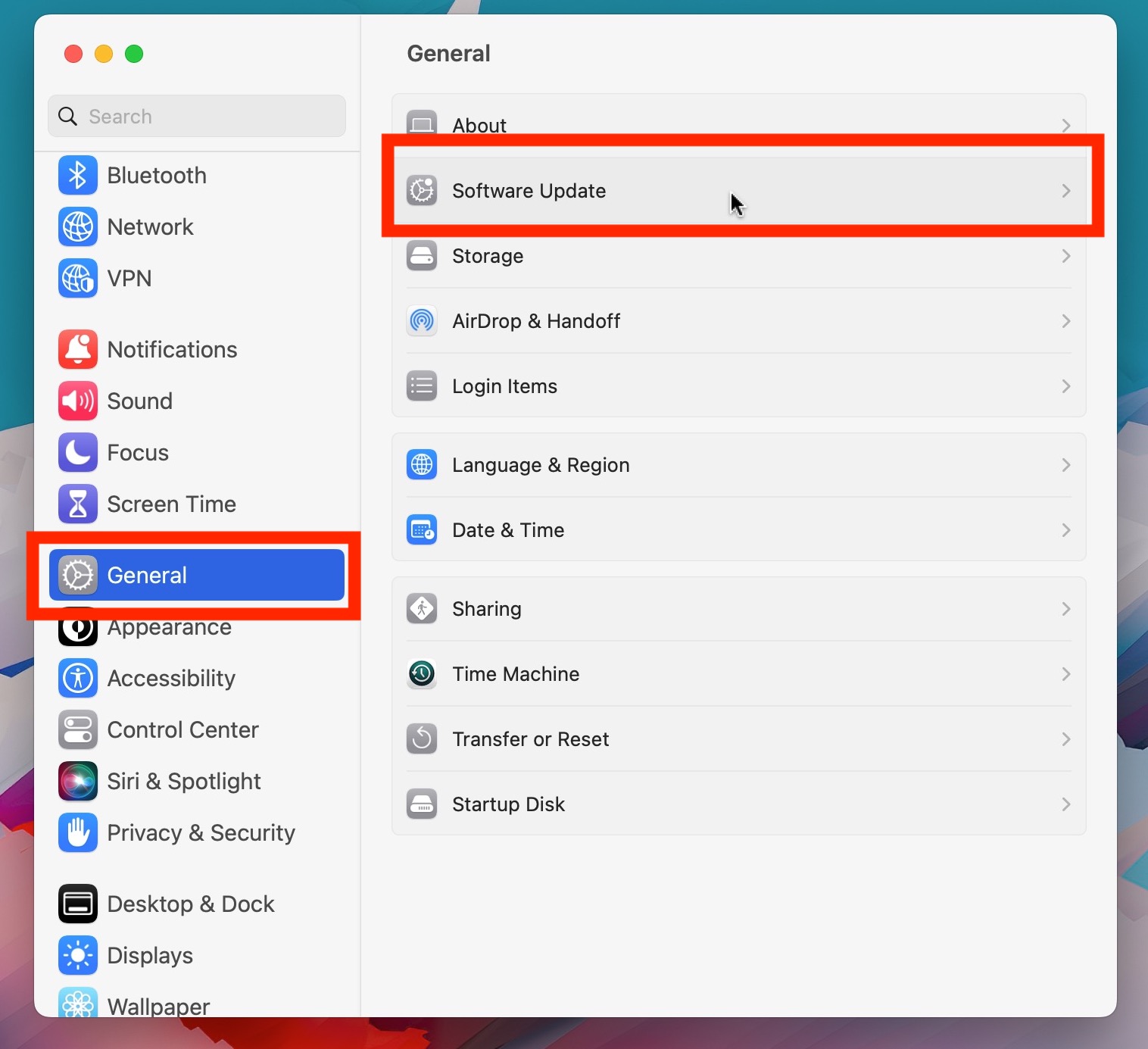
Rilidhni iPhone-in tuaj më pas dhe provoni përsëri përditësimin.
4) Kontrolloni kabllon USB dhe portën
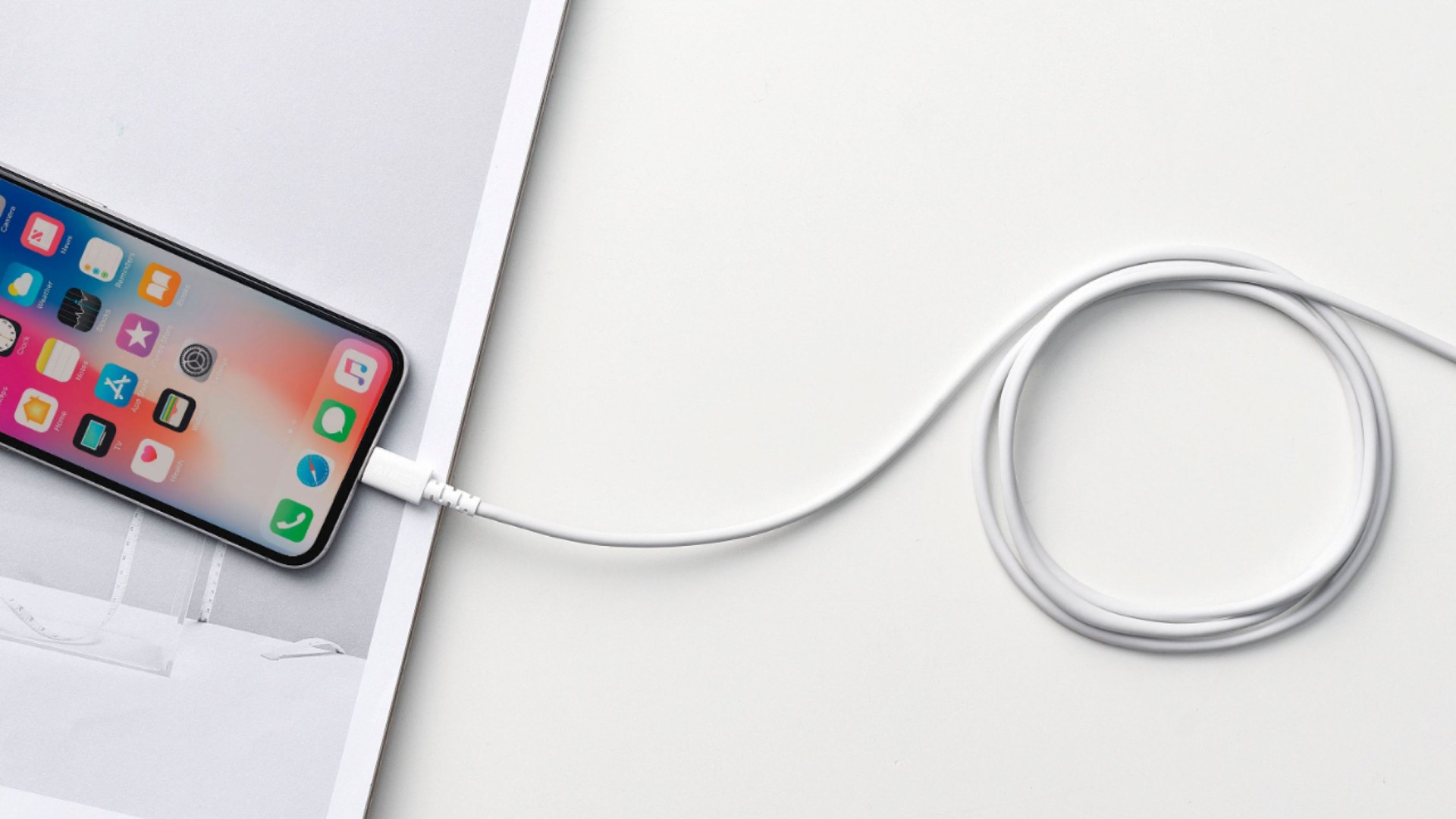
Përdorni një kabllo USB të besueshme dhe lidhni iPhone-in tuaj direkt me kompjuterin. Nëse gabimi 1110 vazhdon, kaloni në një port tjetër USB ose provoni një kompjuter tjetër.
5) Përditësoni iPhone-in tuaj në Modalitetin e Rimëkëmbjes
Nëse iPhone nuk fillon normalisht, provoni ta vendosni në modalitetin e rikuperimit.
Lidhni pajisjen me kompjuterin tuaj, hyni në modalitetin e rikuperimit dhe hapni Finder ose iTunes. Kur t'ju kërkohet të
Përditëso
ose
Rivendos
, zgjidhni
Përditëso
së pari.

Kjo përpiqet të riinstalojë iOS pa fshirë të dhënat e ruajtura në iPhone-in tuaj. Mbajeni pajisjen të lidhur derisa të përfundojë procesi.
6) Provo një kompjuter tjetër
Ndonjëherë gabimi 1110 mund të shoqërohet me probleme komunikimi ose softueri në kompjuterin që përdoret për përditësimin.
Nëse është e mundur, lidhni iPhone-in tuaj me një kompjuter tjetër Mac ose Windows me softuer të përditësuar të Apple. Pastaj provoni përsëri procesin e përditësimit ose të rikuperimit.
Ky hap i thjeshtë mund të ndihmojë në eliminimin e problemeve specifike të kompjuterit.
7) Rivendosni iPhone-in
Nëse asnjë nga zgjidhjet e mëparshme nuk funksionon, mund të jetë e nevojshme të rivendosni iPhone-in.
Vendoseni pajisjen tuaj në modalitetin e rikuperimit, lidheni atë me Finder ose iTunes dhe zgjidhni
Rivendos
Kompjuteri do të fshijë të dhënat e iPhone dhe do të instalojë përsëri iOS.

Meqenëse një rivendosje heq të dhënat personale, përdoreni këtë opsion me kujdes. Nëse keni një kopje rezervë të kohëve të fundit në iCloud ose në kompjuter, mund t'i rivendosni të dhënat tuaja më pas.
3. Bonus: Zgjidh gabimet e sistemit të iPhone me një klikim me AimerLab FixMate
Puna me metoda të shumta për zgjidhjen e problemeve mund të kërkojë shumë kohë, veçanërisht kur iPhone juaj ka ngecur tashmë në logon e Apple, ekranin e modalitetit të rikuperimit ose në një ekran tjetër jonormal. Nëse dëshironi një zgjidhje më të përshtatshme, AimerLab FixMate ofron një mënyrë më të lehtë për të riparuar problemet e sistemit iOS.
AimerLab FixMate është një mjet riparimi i sistemit iOS i projektuar për të adresuar një sërë problemesh të softuerit të iPhone dhe iPad. Në vend që të kryejnë manualisht procedura të ndërlikuara për zgjidhjen e problemeve, përdoruesit mund ta lidhin pajisjen e tyre dhe të ndjekin procesin e riparimit të udhëzuar nga programi.
FixMate mund të rregullojë shumë probleme të iOS, duke përfshirë modalitetin e rikuperimit, logon e Apple, sythet e nisjes, ekranet e zeza ose të ngrira, dështimet e përditësimit dhe gabime të tjera të sistemit.
Ja se si të përdorni AimerLab FixMate:
- Shkarkoni dhe instaloni AimerLab FixMate në kompjuterin tuaj Mac ose Windows, pastaj hapni programin dhe lidhni iPhone-in tuaj duke përdorur një kabllo USB.
- Pasi FixMate të zbulojë pajisjen tuaj, zgjidhni opsionin e duhur të riparimit të sistemit.
- FixMate do të identifikojë firmware-in e përputhshëm për pajisjen e lidhur; do të konfirmojë informacionin e pajisjes dhe do të shkarkojë paketën e kërkuar të firmware-it.
- Pasi firmware-i të jetë gati, filloni riparimin dhe FixMate do të kryejë automatikisht procesin e kërkuar të riparimit të sistemit.
- Kur riparimi të ketë mbaruar, iPhone duhet të riniset dhe më pas mund të kontrolloni nëse gabimi i sistemit ose problemi i ekranit të bllokuar është zgjidhur.

4. Përfundim
Gabimi 1110 i iPhone mund të ndërpresë një përditësim ose rivendosje të iOS, duke e lënë ndonjëherë pajisjen tuaj të bllokuar në logon e Apple ose në ekranin e rikuperimit. Meqenëse hapësira e pamjaftueshme e ruajtjes është një shkak i zakonshëm, lirimi i hapësirës është një hap i parë i mirë.
Mund të provoni gjithashtu rinisjen me forcë të iPhone-it, përditësimin e iTunes ose macOS, kontrollin e lidhjes USB, përdorimin e modalitetit të rikuperimit ose rivendosjen e pajisjes. Mbani mend se disa metoda, veçanërisht rivendosja, mund të shkaktojnë humbje të të dhënave.
Për një zgjidhje më të thjeshtë,
AimerLab FixMate
Ia vlen ta provoni. Procesi i tij i riparimit me udhëzime mund të ndihmojë në rregullimin e gabimeve të sistemit të iPhone, përditësimeve të dështuara, ekraneve të ngrira dhe problemeve të tjera të iOS pa zgjidhje të ndërlikuara manuale të problemeve.
- Si ta rregulloni bllokimin e mesazhit "Duke pritur për një iPhone tjetër"?
- Si ta rregulloni faktin që shkarkimi i iOS 26 zgjat shumë?
- Si të shihni vendndodhjet e shpeshta në iPhone?
- Pse iOS 26 është kaq i ngadaltë?
- Si ta rregulloni gabimin "Pati një gabim gjatë verifikimit të fjalëkalimit të iPhone-it tuaj"?
- Si ta rregulloni bllokimin e "Përfundo në iPhone të Ri"?
- Si të mashtroni Pokemon Go në iPhone?
- Pasqyrë e Aimerlab MobiGo GPS Vendndodhja Spoofer
- Si të ndryshoni vendndodhjen në iPhone tuaj?
- 5 mashtruesit më të rremë të vendndodhjes GPS për iOS
- Përkufizimi i gjetësit të vendndodhjes GPS dhe sugjerimi i mashtrimit
- Si të ndryshoni vendndodhjen tuaj në Snapchat
- Si të gjeni/ndani/fshehni vendndodhjen në pajisjet iOS?